安卓与鸿蒙手机镜像投屏看直播
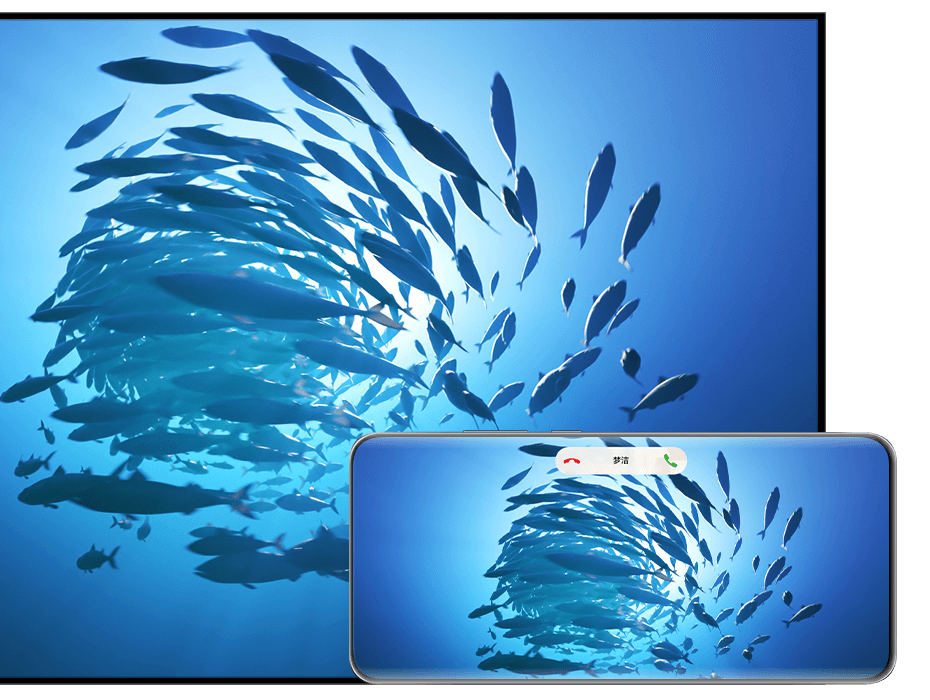
用手机的无线投屏功能同步整个屏幕;需要手机与电视支持相匹配的镜像协议。
资料核对 2026-09-156 个操作步骤
适不适合你,先看这几项
- 适用情况
- 支持无线投屏的手机和大屏。以下菜单以华为 HarmonyOS 4.x 与华为智慧屏官方说明为例,其他品牌名称不同。
- 需要准备
- 支持相同协议的手机和电视或接收器
- 网络条件
- 依协议而定:Miracast 可直连;部分接收 App 需同一局域网。直播来源仍需联网。
- 费用
- 软件或系统功能与节目服务分别计费;具体节目、投屏和订阅条件以平台当前提示为准。
- 关键限制
- Miracast、Google Cast、厂商投屏不是同一种协议
- 电视开启无线投屏/屏幕镜像接收功能。
- 手机本身支持对应的镜像投屏协议;不能仅凭“安卓电视”判断兼容。
- 直播应用允许屏幕输出,手机保持供电和网络连接。
用什么软件,在哪里获取
手机系统无线投屏
华为示例使用系统自带功能;其他品牌查对应机型说明,无须先安装远程 APK 传输软件。
前往发布者获取 / 说明按步骤操作
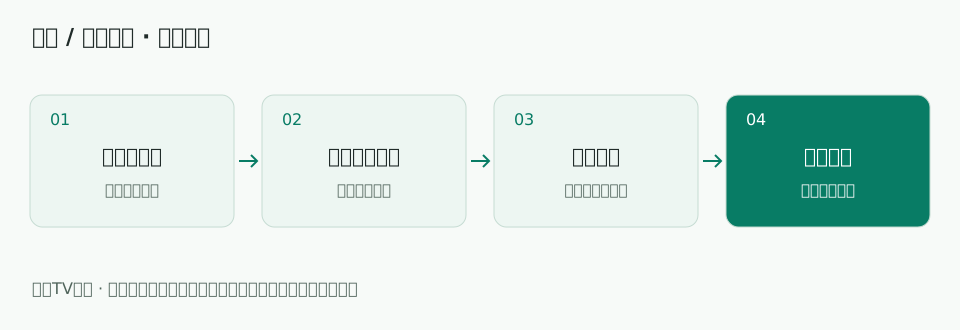
- 01
开启电视接收开关
华为智慧屏示例:设置 → 网络与联接/遥控器与连接 → 开启投屏。其他设备打开“无线显示”“屏幕镜像”等相应入口。
- 02
打开手机无线投屏
华为示例:从右上方下拉控制中心,展开快捷开关并点“无线投屏”;也可在设置 → 更多连接内查找。
- 03
搜索并连接电视
在手机列表选电视名称,按两端提示确认连接;接收端若要求密码,输入电视显示的配对码。
- 04
- 05
播放直播并转为横屏
在手机选择频道并全屏播放,按应用支持情况旋转横屏。镜像时手机上的其他画面也可能出现在电视上。
- 06
结束时主动断开
从手机投屏通知或控制中心断开连接,再退出直播软件。
遇到问题,按现象排查
没有无线投屏按钮
查手机型号的投屏能力;Google Cast 与 Miracast 等方式不能直接当成同一功能使用。
桌面能显示,直播却黑屏
说明镜像链路已经连接,继续检查应用是否支持外部显示;可改用它提供的播放器 TV 按钮或电视官方客户端。
手机关屏后中断
镜像依赖手机持续输出,保持手机运行;长时间观看优先尝试应用内投屏。
资料来源与适用说明
华为官方:通过无线连接实现手机投屏 Microsoft 官方:Miracast 无线显示器连接按公开官方文档整理;菜单名称、频道落地、订购项目以所在地服务和设备版本为准。