Google Cast、Google Home 与 Chrome 投放直播
适合支持 Google Cast 的电视或串流设备,按手机应用、安卓镜像、电脑网页选择不同入口。
资料核对 2026-09-156 个操作步骤
适不适合你,先看这几项
- 适用情况
- Google Cast 接收电视、Chromecast 或 Google TV Streamer 等支持设备;相关应用和服务须在所在地可用。
- 需要准备
- 支持 Google Cast 的接收设备与可用服务
- 网络条件
- 发送端与接收端同网,并能使用相关 Google 与内容服务。
- 费用
- 软件或系统功能与节目服务分别计费;具体节目、投屏和订阅条件以平台当前提示为准。
- 关键限制
- 适用于设备及地区支持 Google 服务的场景;大陆机型不要默认支持
- 发送端与接收端处于同一 Wi-Fi。
- 应用内投放需要应用支持 Google Cast;不是所有播放器里的 TV 按钮都采用此协议。
- Android 镜像需要 Android 8.0 或以上及可用的 Google Home/Google Play 服务。
用什么软件,在哪里获取
Google Home
从官方入口进入对应平台商店;仅安卓屏幕投放路径需要使用。
前往发布者获取 / 说明 · 本站中文说明Google Chrome
用于电脑网页标签投放。
前往发布者获取 / 说明 · 本站中文说明按步骤操作
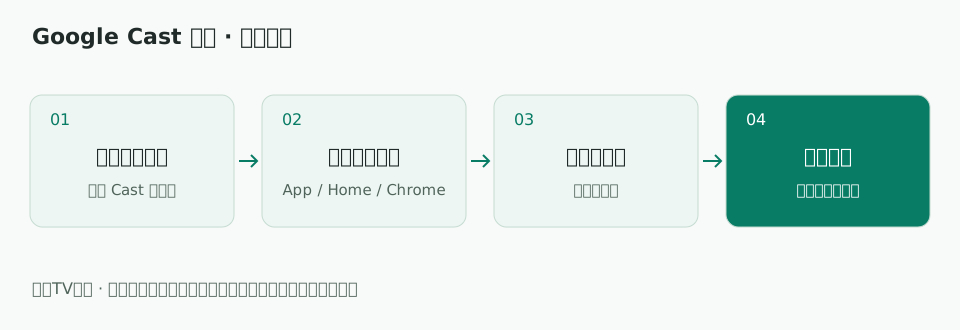
- 01
确认电视接收能力
查看电视或外接串流设备是否明确支持 Google Cast,打开并完成网络设置;不能只看品牌判断。
- 02
手机 App:选 Cast 按钮
打开支持 Cast 的直播 App,播放后点 Cast 图标并选电视;连接后图标会显示已连接。
- 03
安卓镜像:进入 Google Home
如需镜像,打开 Google Home,在设备/收藏中长按电视卡片,进入 Cast → Cast my screen,按系统提示选择要共享的 App 或屏幕。
- 04
电脑网页:打开 Chrome 投放菜单
电脑播放直播网页,选择右上角菜单 → 投放、保存和分享 → 投放,选接收设备;通常优先投放当前标签页。
- 05
检查权限和声音
iOS 14+ 使用兼容 Cast App 时允许“本地网络”;Mac 新系统同样可能需给 Chrome 授权。投放整个电脑屏幕时,声音可能仍在电脑。
- 06
结束当前投放
App 点 Cast 后断开;Google Home 选择停止镜像;Chrome 点地址栏投放图标后停止。
遇到问题,按现象排查
安卓手机的无线投屏搜不到 Google 设备
厂商无线投屏可能采用其他协议,改用支持 Cast 的 App 或 Google Home 官方路径。
电脑投屏有画面没声音
Chrome 官方建议需要电视声音时投放标签页,而非整个屏幕。
服务在本地不可用
使用本地可用的电视/手机官方直播应用及其支持方式;本指南不把 Google Cast 当作所有国产电视的默认能力。
资料来源与适用说明
Google 官方:从支持 Cast 的 App 投放媒体 · 本站中文说明 Google 官方:Google Home 投放安卓屏幕 · 本站中文说明 Google 官方:Chrome 投放到电视 · 本站中文说明按公开官方文档整理;菜单名称、频道落地、订购项目以所在地服务和设备版本为准。