手机用 HDMI 线连接电视看直播
适合无线投屏不稳定的情况,前提是手机确实支持有线视频输出。
资料核对 2026-09-156 个操作步骤
适不适合你,先看这几项
- 适用情况
- 支持有线显示输出的 iPhone、安卓或鸿蒙手机;电视有 HDMI 输入。仅有 USB-C 接口不等于支持 HDMI。
- 需要准备
- 支持视频输出的手机、匹配转接器、HDMI
- 网络条件
- HDMI 传画面不需要同一 Wi-Fi;手机获取网络直播仍需联网。
- 费用
- 连接线和转接器需自备;节目费用以平台为准。
- 关键限制
- USB-C 接口不代表支持视频输出,先查具体手机型号
- 按具体手机型号确认有线视频输出能力。
- 与手机端口兼容的影音转接器、HDMI 线和电视可用 HDMI 口。
- 手机能够联网观看目标直播;有线画面连接本身不会提供频道。
用什么软件,在哪里获取
手机直播应用
例如官方央视影音;显示输出由系统和转接器完成,通常不需要额外投屏 App。
前往发布者获取 / 说明按步骤操作
- 01
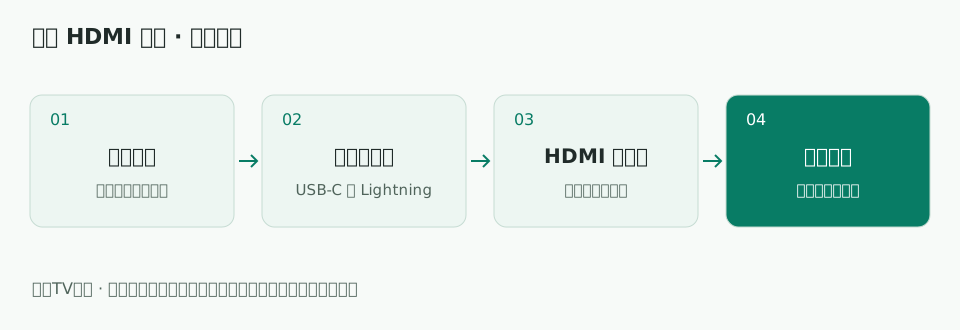
先查手机支持情况
在手机厂商支持页确认该型号能否有线投屏。华为官方提醒部分产品不支持 Type-C 转 HDMI,购买线材前先确认。
- 02
准备正确转接器
Lightning iPhone 按 Apple 支持说明选数字影音转换器;USB-C 设备选择明确兼容该手机的 HDMI 转接器或线材。
- 03
连接手机与电视
将转接器插入手机,再把 HDMI 线连接转接器与电视;转接器有供电口时按其说明接电。
- 04
电视切到对应 HDMI
例如线插在 HDMI 2,就用遥控器输入源选择 HDMI 2,而非进入电视 USB 媒体菜单。
- 05
手机播放直播
先检查桌面是否输出,再打开手机直播应用,进入频道并全屏。若弹出连接确认,在手机上确认。
- 06
检查声音并结束
确认电视音量与手机输出正常;看完退出直播再拔线。部分节目是否允许外部显示取决于应用。
遇到问题,按现象排查
买了 USB-C 转 HDMI 仍无画面
先确认手机视频输出能力,再检查转接器兼容性、供电与电视输入源;普通 USB 充电线不能替代视频转接设备。
手机桌面正常但直播黑屏
试播其他内容区分线材问题与应用输出限制,不能假定换成有线后所有节目都能输出。
资料来源与适用说明
Apple 官方:使用线缆将 iPhone 连接到显示器 华为官方:通过有线连接实现手机/平板投屏 华为官方:有线投屏失败排查按公开官方文档整理;菜单名称、频道落地、订购项目以所在地服务和设备版本为准。