Apple TV
Apple TV
安装软件图文教程
App Store 安装 · Apple TV 4K / HD;第三代另行分流
用手机给电视装软件
全部方法 手机远程安装
Apple TV 的 tvOS 应用与 Android APK 不兼容。手机遥控或 AirPlay 不能把 APK 安装到 Apple TV;请通过电视 App Store 获取 tvOS 应用。
先确认,你的设备是否适用
- 适用系统
- tvOS:Apple TV 4K / Apple TV HD;Apple TV 第 3 代及更早(另行分流)
- 机型范围
- 适用于 Apple TV 4K 和 Apple TV HD 硬件盒子。下面的 Get 按钮图明确来自 tvOS 26;指南图为本次访问时官方现行版本,不能认定所有旧版外观相同。电视里的 Apple TV 应用不是 Apple TV 硬件系统。
- 安装方式
- App Store 安装
同品牌可能存在不同系统与地区版本;请先比对本页列出的型号、系统和配图。 本页系统使用自己的应用商店,不能直接安装 Android APK。
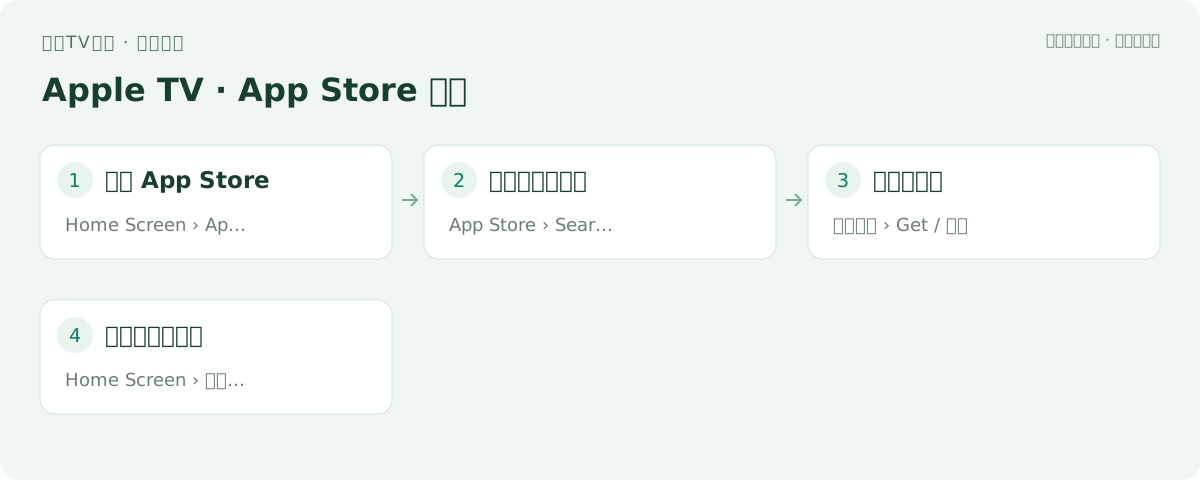
先看一遍安装路线
01
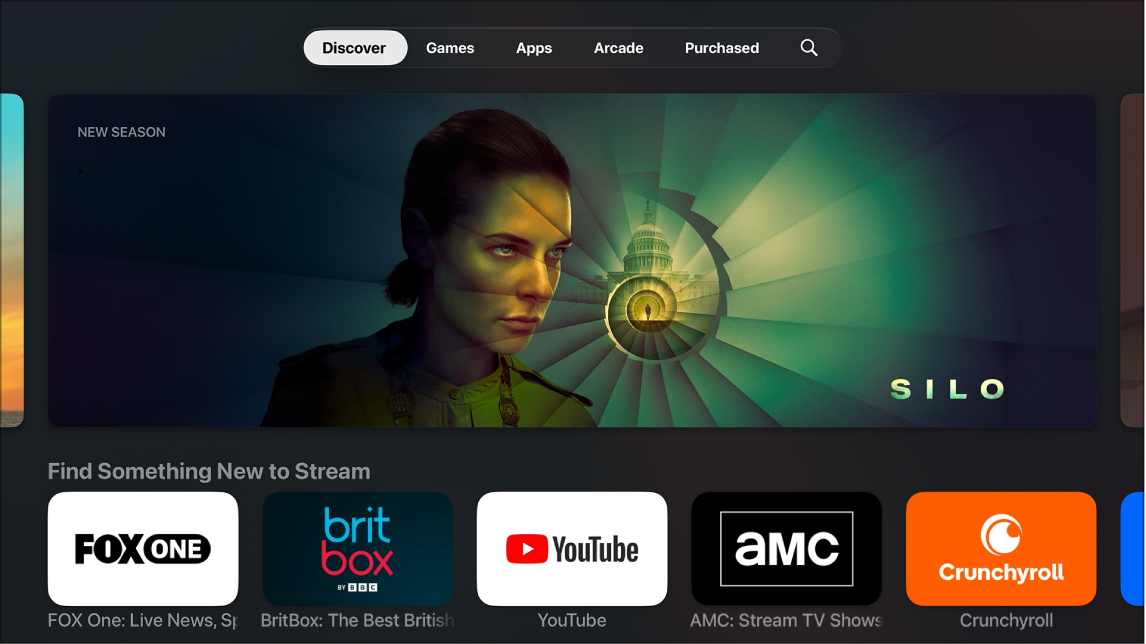
打开 App Store
在 Apple TV 主屏幕打开 App Store。如完全没有该商店,先确认设备是否为不支持新装应用的 Apple TV 第 3 代。
 点击查看大图
02
查找并核对应用
进入 Search 输入名称,或浏览应用分类。打开详情,检查开发者、截图及兼容说明。
 点击查看大图
03
获取或购买
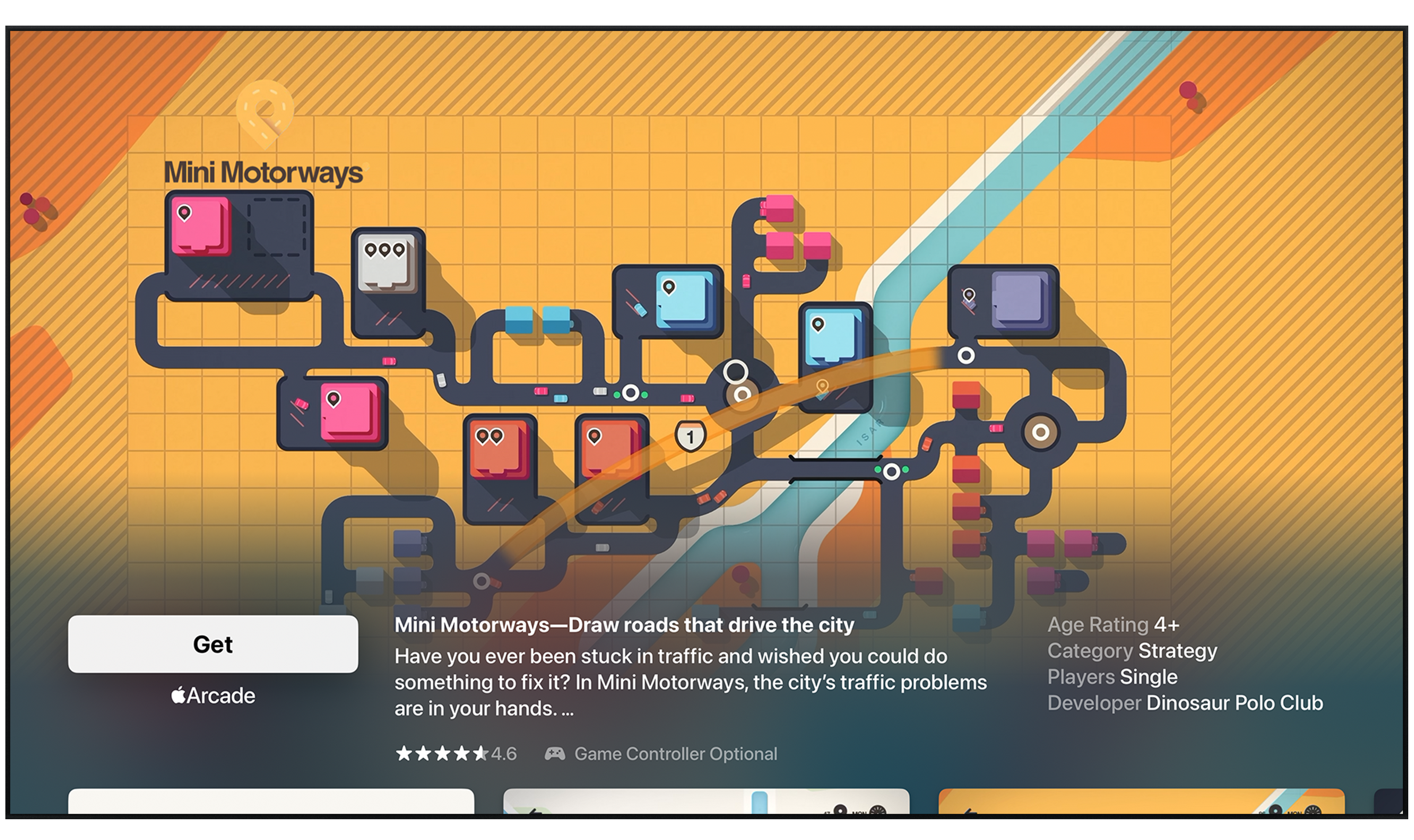
免费应用选择 Get;付费应用显示价格。若显示 Open,表示已下载。按屏幕提示完成账号验证。
 点击查看大图
04
返回主屏幕启动
下载完成后,在主屏幕选择该应用。已经购买的兼容应用可从 App Store 的 Purchased 中查找并重新下载。
界面不同,或装不上怎么办?
配图与我的电视界面不一致
先比对本页适用范围,再查看设备型号对应的官方手册。相同品牌可能采用不同系统,不应照搬另一系统的菜单。
没有找到软件或安装入口
先确认软件支持该系统和所在地区;应用商店没有上架的应用,并不一定支持通过 U 盘安装。请按品牌支持说明处理。
- tvOS 不直接安装 Android APK;需要发布了 tvOS 版本的应用。
- Apple TV 第 3 代没有 App Store,不能下载新应用,只能随软件更新更新内置应用。
- 找不到应用时核对是否存在 tvOS 版本及账号地区;不要把 iPhone App Store 的应用必然视为 Apple TV 可用。
- Get 代表可免费下载,应用内订阅或付费内容可能另外收费。
- Get 示例图中的游戏属于 Apple Arcade,可能需要订阅;图用于指示按钮位置,不代表示例游戏无需订阅。
资料与配图来源
操作文字经过整理,配图用于说明来源所示的机型或系统界面。点击来源可查看原始教程及适用范围。