华为智慧屏
安装软件图文教程
应用中心安装 · 含 MateTV 手机分享与旧系统 APK 安装
用手机安装,查看对应方法手机远程安装
MateTV华为分享
将华为手机已安装的受支持应用分享给MateTV。手机鸿蒙2至6均有官方步骤,但电视系统及应用中心须先达到指定版本。
MateTV用iPhone安装
在iPhone安装华为智慧生活,绑定同账号MateTV后,从应用推荐列表分享受支持应用。需要更新电视和手机App到指定版本。
MateTV用安卓手机安装
其他安卓手机安装华为智慧生活,更新MateTV插件并完成同账号绑定后,可从应用推荐列表分享受支持应用到电视安装。
华为分享传电视APK
用华为手机下载电视版APK,通过华为分享发送,再在电视确认安装。适合有分享入口的旧系统智慧屏,手机须低于鸿蒙5。
华为分享已装应用
长按华为手机上已安装的应用,将它分享给旧系统智慧屏,再在电视确认安装。应用须有分享选项,并且兼容大屏使用。
智慧生活安装本地APK
手机和旧系统华为智慧屏连同一WLAN并完成绑定后,用智慧生活扫描手机已下载的电视APK,再发送到电视确认安装。
先确认,你的设备是否适用
- 适用系统
- HarmonyOS 1.0;HarmonyOS 2.0 / 2.1;HarmonyOS 3.0 / 3.1;HarmonyOS 4.0 / 4.2 / 4.3
- 机型范围
- 仅覆盖华为官网该安装帮助页列出的智慧屏 HarmonyOS 版本;截图机型为华为智慧屏 V65 Pro。不能从手机鸿蒙或品牌名称推断其他智慧屏的 APK 支持。
- 安装方式
- 应用中心安装
本页应用中心与旧 APK 分支适用官网列出的旧智慧屏系统;MateTV 新系统请查看上方独立手机应用分享教程。
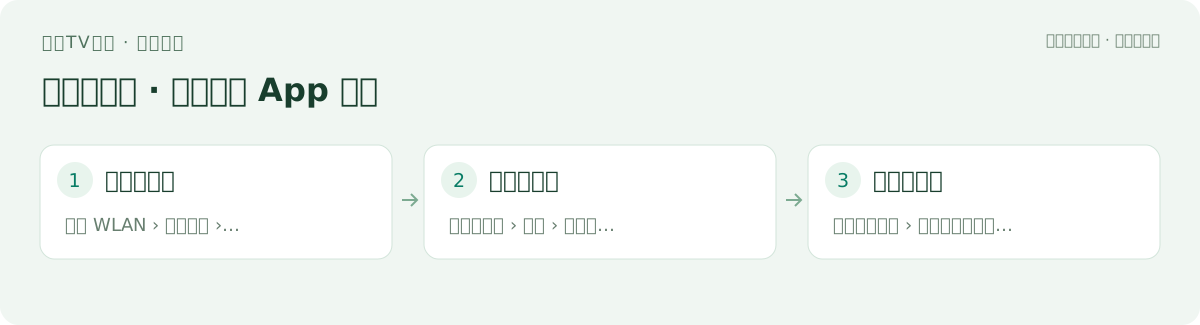
先看一遍安装路线
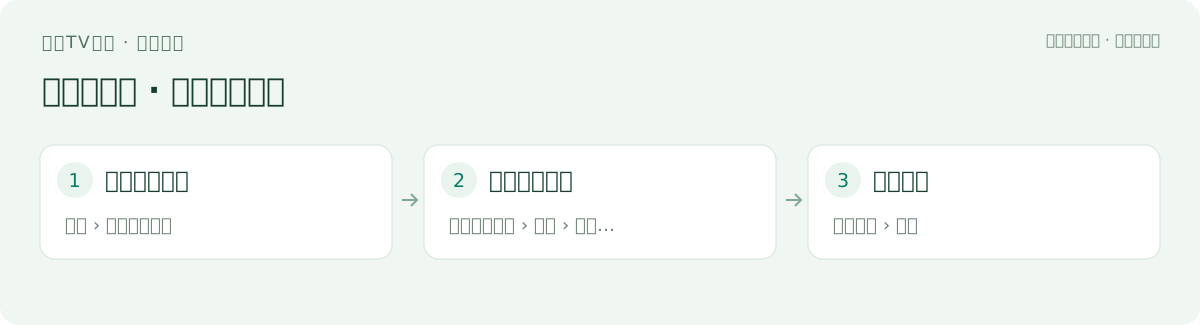
进入应用中心
在智慧屏主页打开华为应用中心。
搜索电视应用
输入需要的应用名称,打开对应条目。
安装应用
在应用详情中选择安装,按屏幕提示完成。
U 盘安装(应用中心找不到时)
同上列出的 HarmonyOS 版本;兼容性由应用与具体智慧屏共同决定。
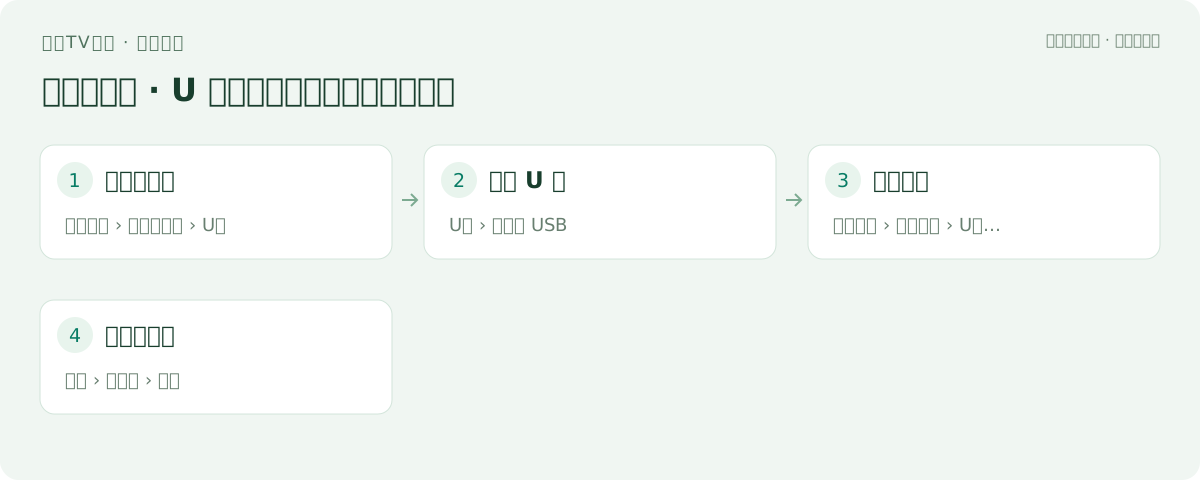
1. 准备安装包
从软件发布者官网下载适用于电视的安装包,复制到 U 盘。
2. 连接 U 盘
将 U 盘插入智慧屏的 USB 接口。
3. 打开文件
从全部应用进入媒体中心,选择 U 盘和文件。部分机型需先进入本机。
4. 选择安装包
选中安装包并按提示安装;找不到入口时以本机帮助为准。
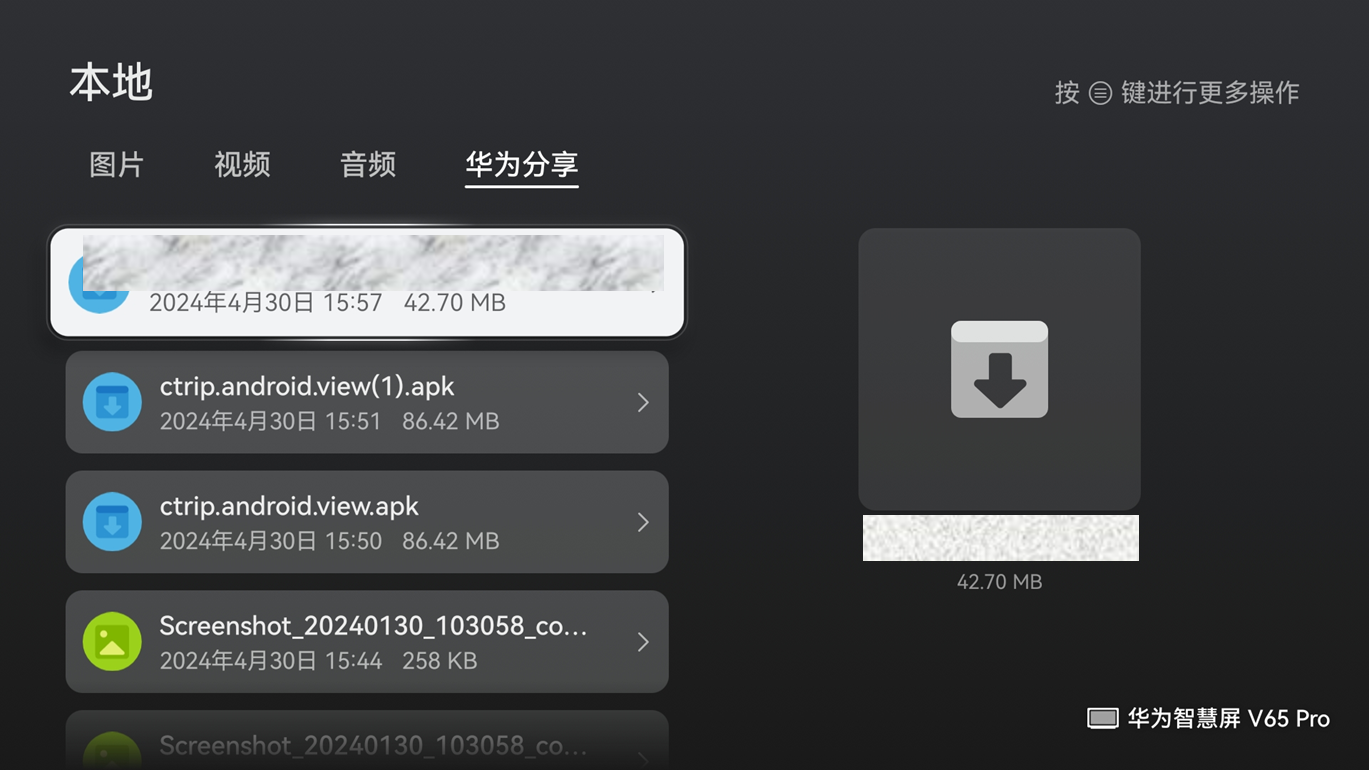
华为分享安装
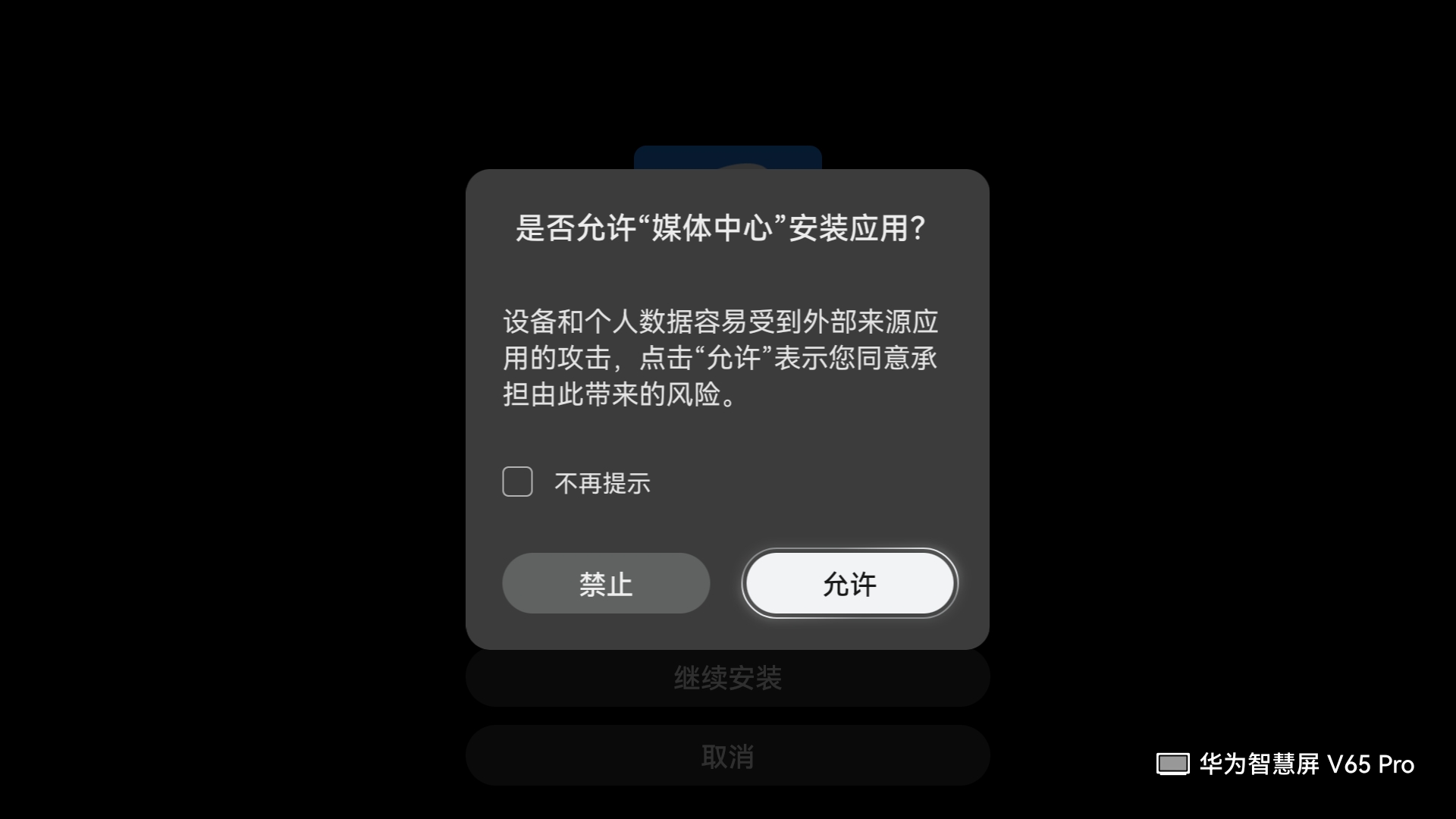
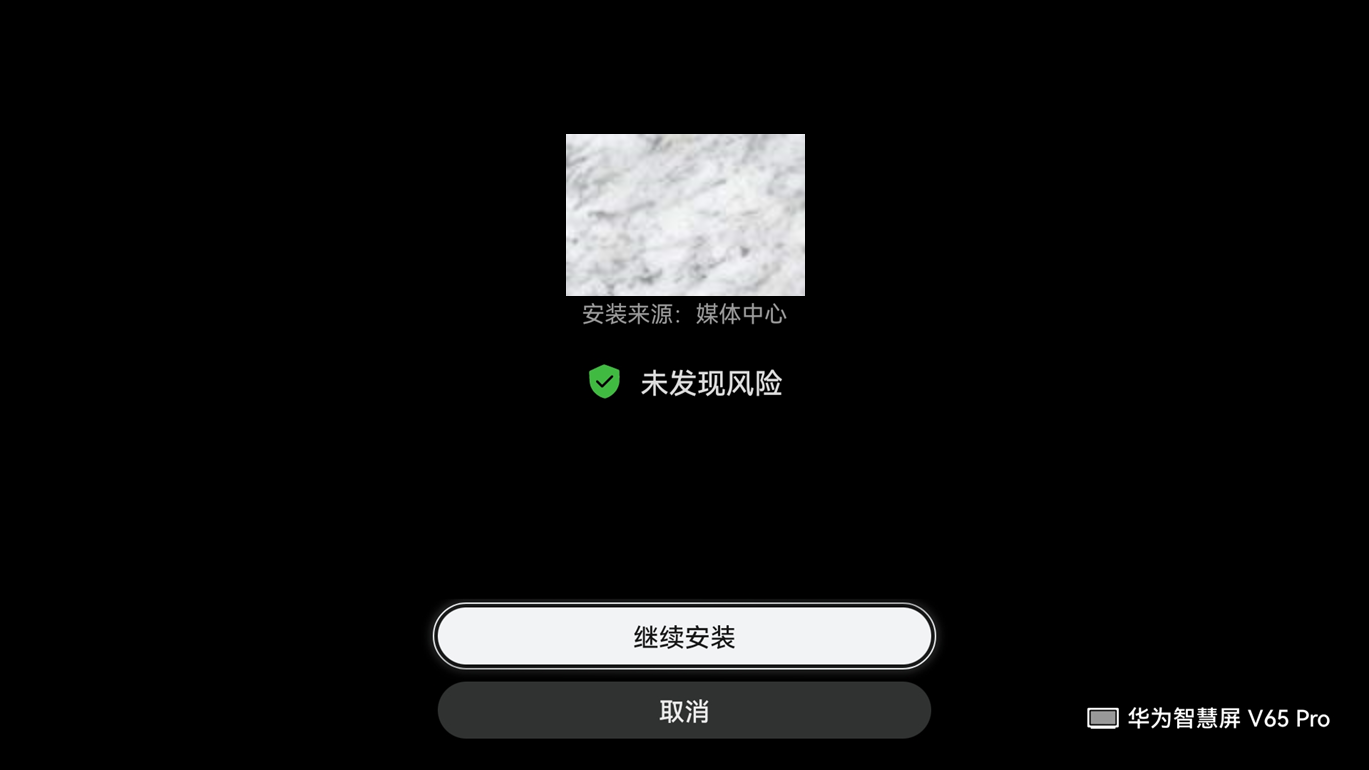
旧智慧屏系统分支:需智慧屏支持华为分享;HarmonyOS 5.0 及以上版本的华为手机不支持此方式。配图为官网 V65 Pro 示例。 MateTV 新系统请查看本页上方的手机安装方法。
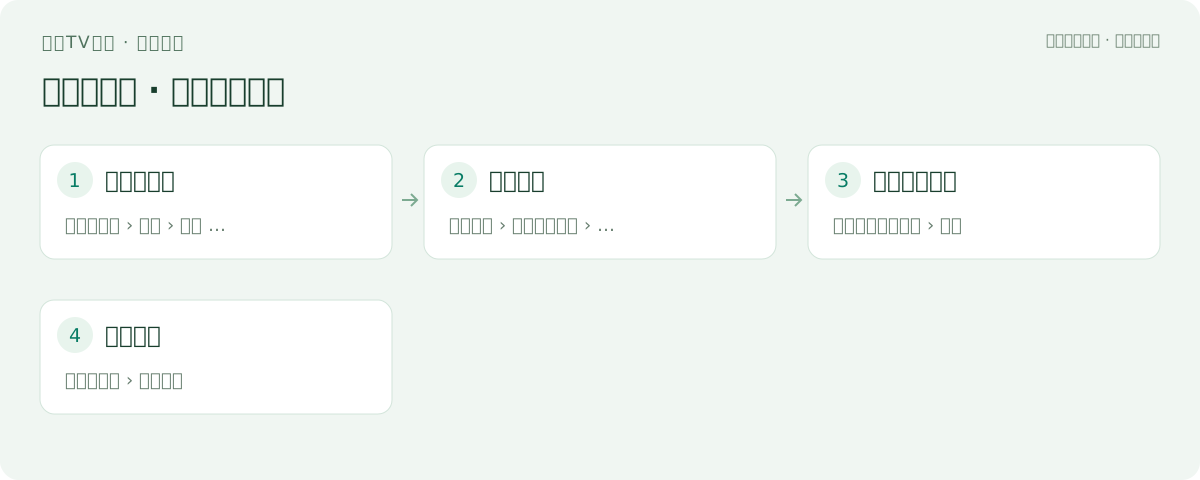
1. 发送安装包
在支持的华为手机上下载软件官网安装包,在浏览器下载记录中长按文件,分享给对应智慧屏。必要时先在智慧屏连接设置中开启华为分享。
智慧生活 App 安装
旧智慧屏系统分支:智慧屏和手机同一 WLAN 且已绑定;不支持苹果手机、荣耀智慧屏或 HarmonyOS 5.0 及以上版本手机。 MateTV 新系统请查看本页上方的手机安装方法。
1. 连接并绑定
将手机和智慧屏连接同一 WLAN,完成智慧生活绑定,并更新智慧屏插件。
2. 选择安装包
打开对应智慧屏卡片,进入应用中的本地应用安装包,按提示提供扫描所需权限。
3. 发送并安装
选择安装至智慧屏,在电视端核对来源并确认安装。
界面不同,或装不上怎么办?
配图与我的电视界面不一致
先比对本页适用范围,再查看设备型号对应的官方手册。相同品牌可能采用不同系统,不应照搬另一系统的菜单。
没有找到软件或安装入口
先确认软件支持该系统和所在地区;应用商店没有上架的应用,并不一定支持通过 U 盘安装。请按品牌支持说明处理。
- 应用中心应用经过智慧屏适配;外部软件可能安装失败或无法用遥控器正常操作。
- MateTV 新系统的手机应用分享与旧智慧屏 APK 安装有不同要求,请从本页“手机远程安装”选择对应方法。
- 旧智慧屏分享方式对手机 HarmonyOS 版本的限制不适用于全部 MateTV 新系统;请分别核对手机和电视版本。
- 华为分享部分配有官方操作图片;应用中心与 U 盘部分提供单独的流程示意。
资料与配图来源
操作文字经过整理,配图用于说明来源所示的机型或系统界面。点击来源可查看原始教程及适用范围。