天猫魔盒
天猫魔盒
安装软件图文教程
U 盘安装(旧版界面) · 旧版多媒体 / 装应用入口示例
用手机安装,查看对应方法用手机给电视装软件
全部方法 手机远程安装
先确认,你的设备是否适用
- 适用系统
- 旧版天猫魔盒界面(教程截图约 2019 年)
- 机型范围
- 当贝软件发布者教程所示带有多媒体播放/装应用入口的魔盒界面;页面虽称通用,但未给固件和完整型号支持表,不能保证全部现售魔盒适用。
- 安装方式
- U 盘安装(旧版界面)
同品牌可能存在不同系统与地区版本;请先比对本页列出的型号、系统和配图。
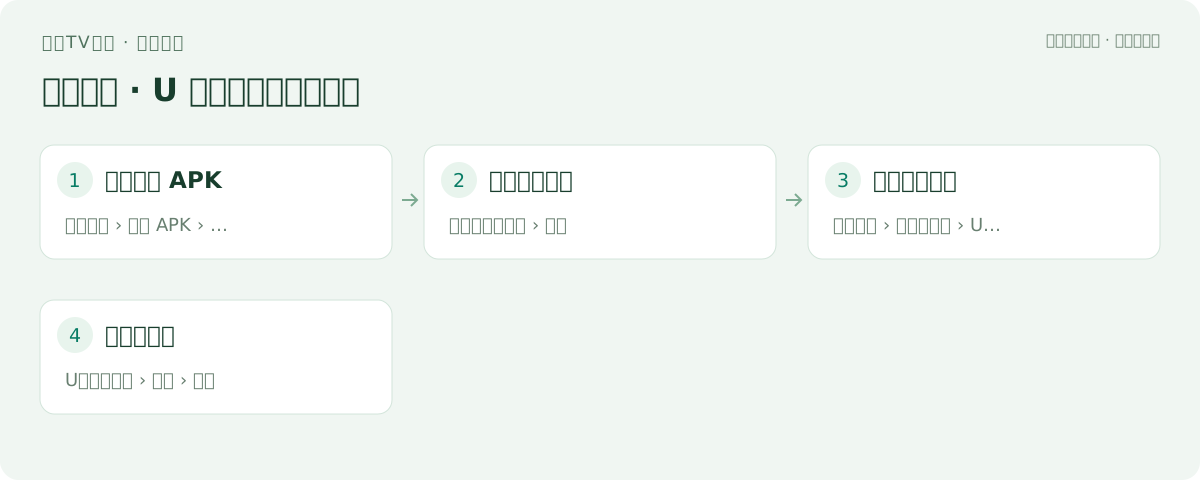
先看一遍安装路线
01
准备电视 APK
从软件发布者官网下载适用的安装包,复制到 U 盘。
02
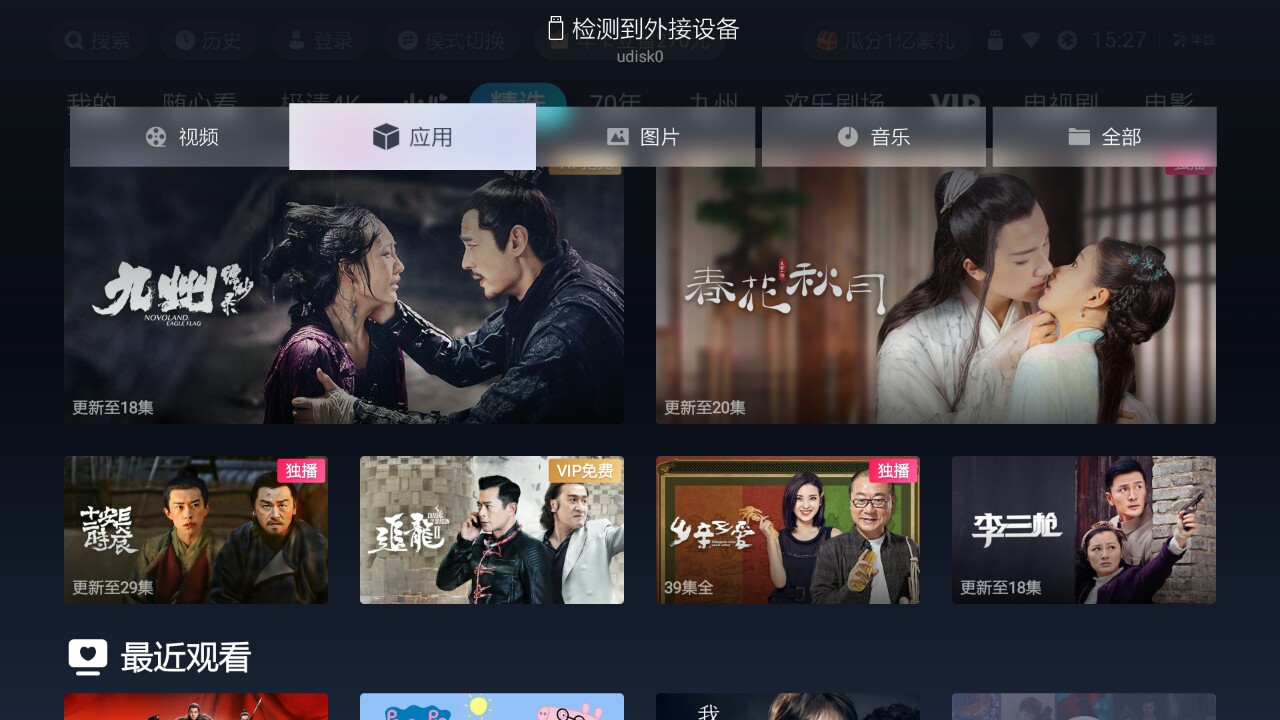
插入并选应用
将 U 盘插入魔盒 USB 接口,在检测到外接设备提示中选择应用。
 点击查看大图
03
备用文件入口
没有弹窗时,进入我的应用,打开多媒体播放,选择 U 盘设备,再进入装应用。
 点击查看大图
04
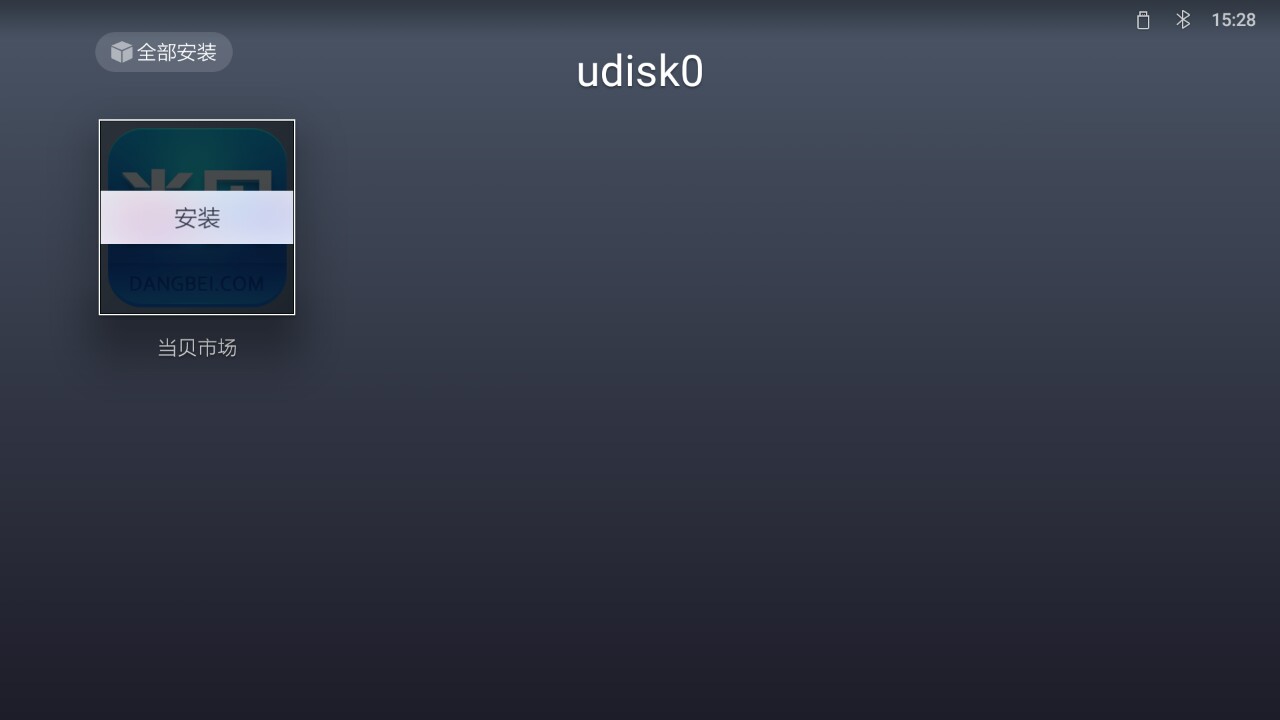
选择并安装
找到所复制 APK 对应的应用,选安装并按提示完成。
 点击查看大图
界面不同,或装不上怎么办?
配图与我的电视界面不一致
先比对本页适用范围,再查看设备型号对应的官方手册。相同品牌可能采用不同系统,不应照搬另一系统的菜单。
没有找到软件或安装入口
先确认软件支持该系统和所在地区;应用商店没有上架的应用,并不一定支持通过 U 盘安装。请按品牌支持说明处理。
- 没有找到天猫品牌官方、覆盖现售型号的可靠完整安装帮助,资料信心低于品牌官方指南。
- 若当前固件不显示安装包、没有装应用入口或明确阻止安装,此旧教程不保证有效。
- 不包含刷机、ROOT、删除系统应用、屏蔽升级或规避应用限制等无关步骤。
资料与配图来源
操作文字经过整理,配图用于说明来源所示的机型或系统界面。点击来源可查看原始教程及适用范围。