PHILIPS
飞利浦 Philips
安装软件图文教程
Android TV 安装与系统分流 · 2015–2018 示例;Titan / Saphi 另列
用手机安装,查看对应方法用手机给电视装软件
全部方法 手机远程安装
已具备接收工具或 Google Play 的机型,还可查看:
当贝助手 · 文件快传 当贝市场 · 扫码/网址推送 Send files to TV · 手机发送/电视接收 Google Play · 跨设备安装 通用方法仍须满足教程里的系统、接收工具与安装权限要求。先确认,你的设备是否适用
- 适用系统
- Android TV;Google TV;Titan OS(另行分流);Saphi(另行分流);其他中国大陆定制系统(按型号核实)
- 机型范围
- 主流程图片仅对应 Philips 英国支持文档中的 2015、2016、2017、2018 年 Android TV 登录界面。该文也列出 50/55/65PUS8204/12 等适用型号,但不能因此推断所有年份机型界面一致。中国大陆飞利浦电视须先查完整型号及系统。
- 安装方式
- Android TV 安装与系统分流
同品牌可能存在不同系统与地区版本;请先比对本页列出的型号、系统和配图。
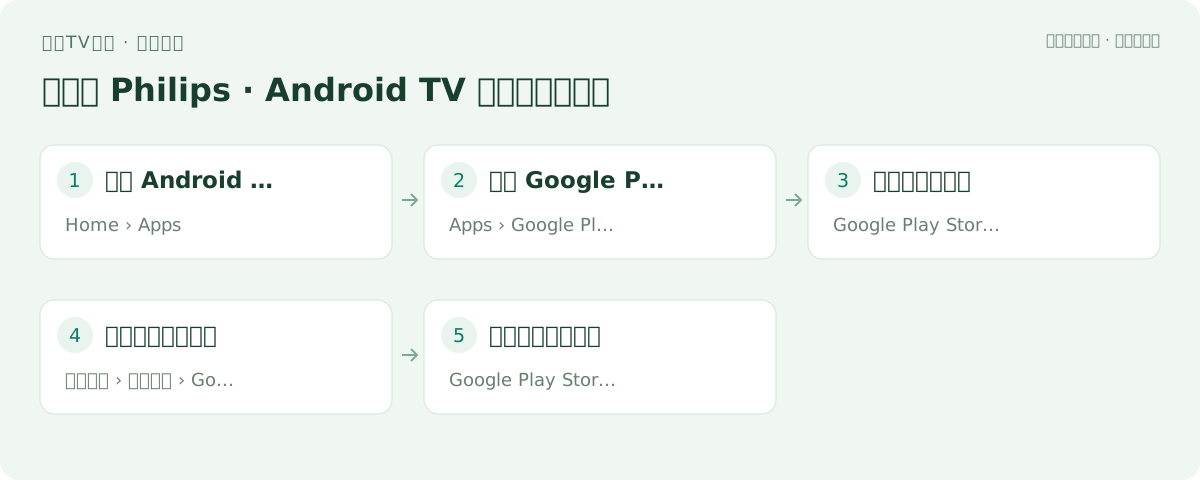
先看一遍安装路线
01
确认 Android TV 并进入主页
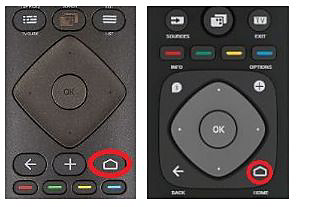
先在本机说明书确认 Android TV,联网并更新到该型号支持的软件版本,再按 Home 到 Apps 区域。若系统是 Titan OS 或 Saphi,跳到下方系统分流。
 点击查看大图
02
打开 Google Play Store
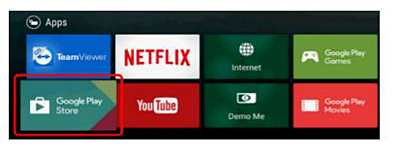
用方向键选中 Play Store 并按 OK。图标顺序会随使用情况变化,不必固定找第一个位置。
 点击查看大图
03
按屏幕提示登录
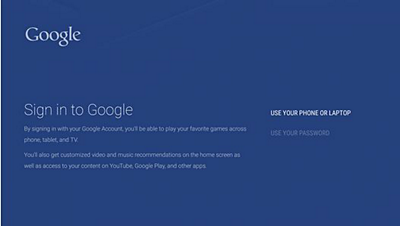
如需登录,选择电视上当前提供的方式。旧版截图含 Use your password / Use your phone or laptop;优先遵循本机现有引导,不能保证旧版绑定网址仍适用于新固件。
 点击查看大图
04
确认账号完成连接
依当前电视提示完成登录,出现账号已连接确认后继续接受必要设置,再回到 Play Store。
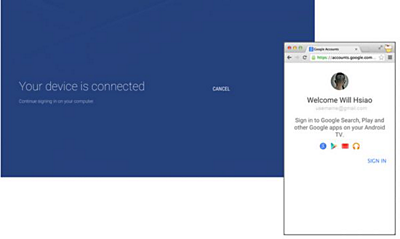 点击查看大图
05
查找、安装与启动
在 Play Store 搜索应用,打开详情并选择 Install,按 OK。完成后从 Home 的 Apps 或 Top Apps & Games 打开。Google TV 机型改从 Apps / Search 搜索并安装。
界面不同,或装不上怎么办?
配图与我的电视界面不一致
先比对本页适用范围,再查看设备型号对应的官方手册。相同品牌可能采用不同系统,不应照搬另一系统的菜单。
没有找到软件或安装入口
先确认软件支持该系统和所在地区;应用商店没有上架的应用,并不一定支持通过 U 盘安装。请按品牌支持说明处理。
- Titan OS 分流:Linux / HTML5 平台,查看电视内置应用目录及该地区支持清单;没有官方证据支持向用户承诺任意侧载 Android APK。
- Saphi 分流:使用 Philips App Gallery;不能套用 Android Play Store 或 APK 安装步骤。
- 对中国大陆机型,不以 Philips 品牌名或外观推断其搭载 Android TV,更不能直接承诺可访问 Google 服务。
- 安装失败分流:先核对平台、网络、软件版本与 Google 登录;应用不在该电视商店时核对型号和地区兼容性。
资料与配图来源
操作文字经过整理,配图用于说明来源所示的机型或系统界面。点击来源可查看原始教程及适用范围。