XGIMI
极米投影
安装软件图文教程
Google TV 商店安装 · MoGo 3 Pro;国内版与 Elfin 另列
用手机安装,查看对应方法用手机给电视装软件
全部方法 手机远程安装
先确认,你的设备是否适用
- 适用系统
- 海外 Google TV(MoGo 3 Pro);国内极米系统(当贝发布者专页示范);海外 Android TV(Elfin)
- 机型范围
- 主流程核实到海外 MoGo 3 Pro 的 Google TV。国内版本与海外系统必须分开;国内 U 盘分支仅对应专页所示菜单,未标明完整型号清单。
- 安装方式
- Google TV 商店安装
同品牌可能存在不同系统与地区版本;请先比对本页列出的型号、系统和配图。
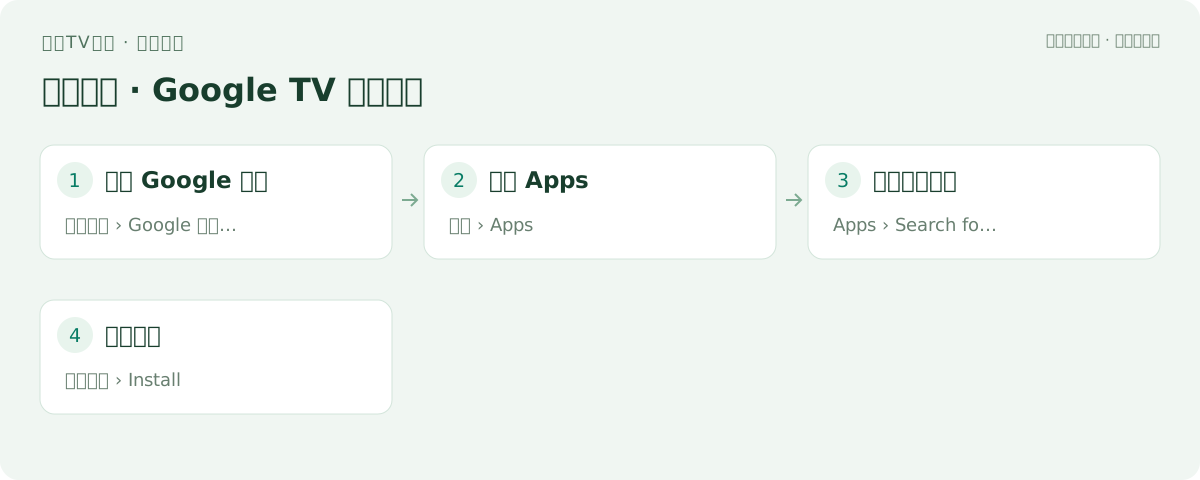
先看一遍安装路线
01
登录 Google 账号
完成投影联网与 Google 账号登录后回到主屏幕。
02
进入 Apps
选中主屏幕顶部的 Apps 应用标签。
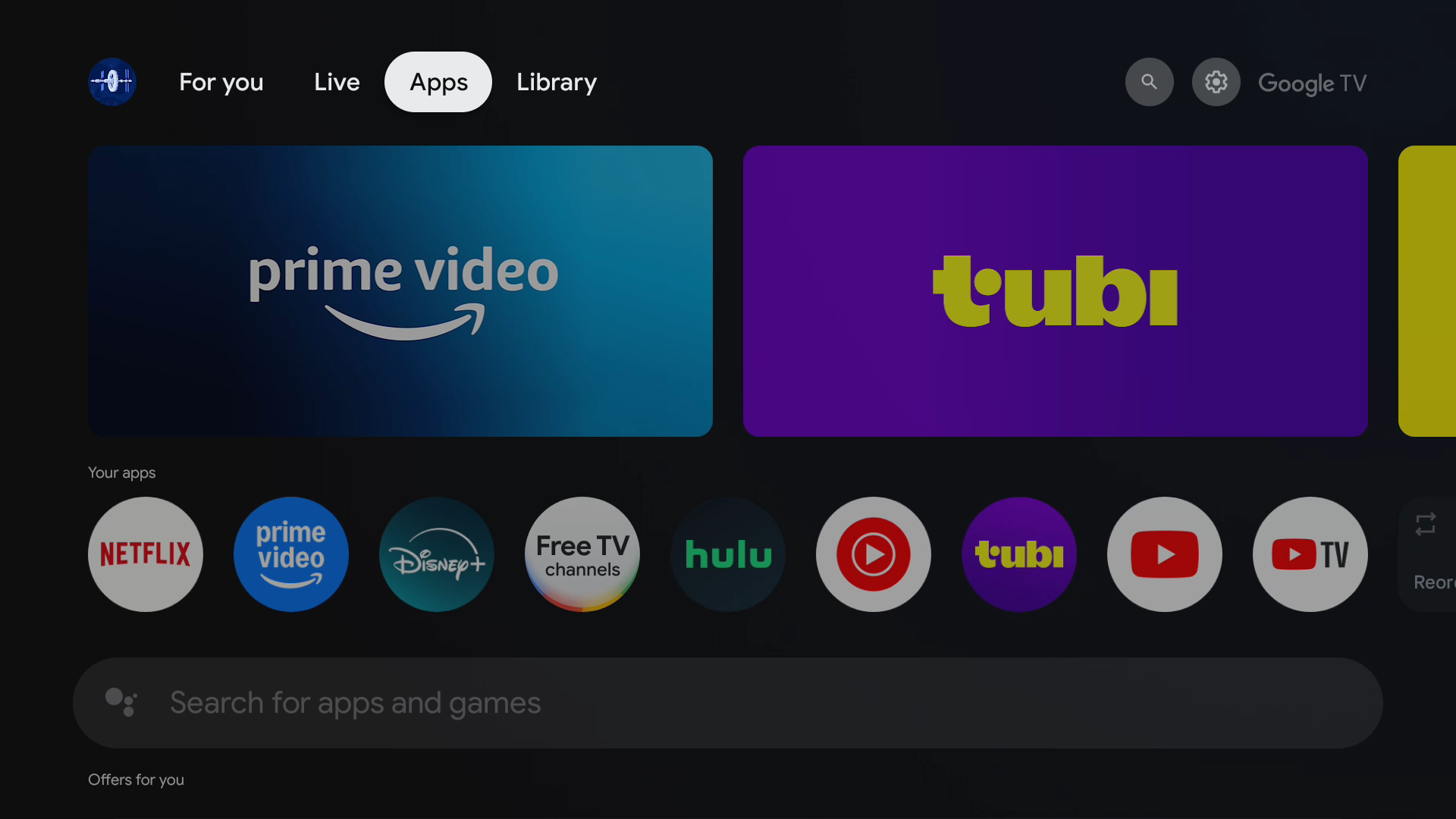 点击查看大图
03
搜索目标应用
在应用搜索框输入名称,打开可安装的电视版条目。
04
选择安装
在应用页选择 Install,按提示下载。付费应用会要求完成购买。
另一种安装方式 / 对应机型
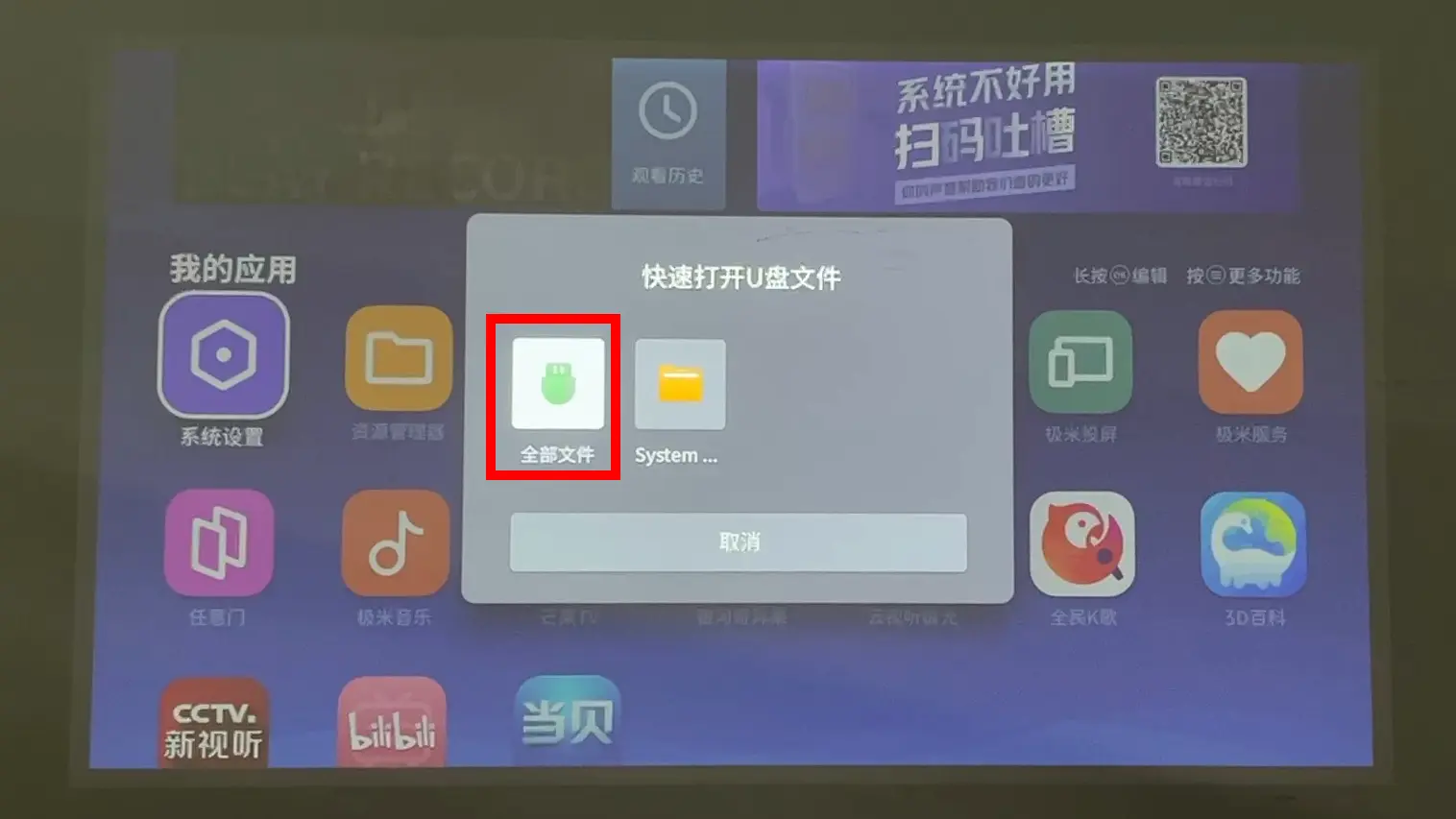
国内界面 U 盘安装(以当贝市场极米版为例)
当贝市场发布者官方专页示范,非全部极米型号保证;菜单相符时使用。
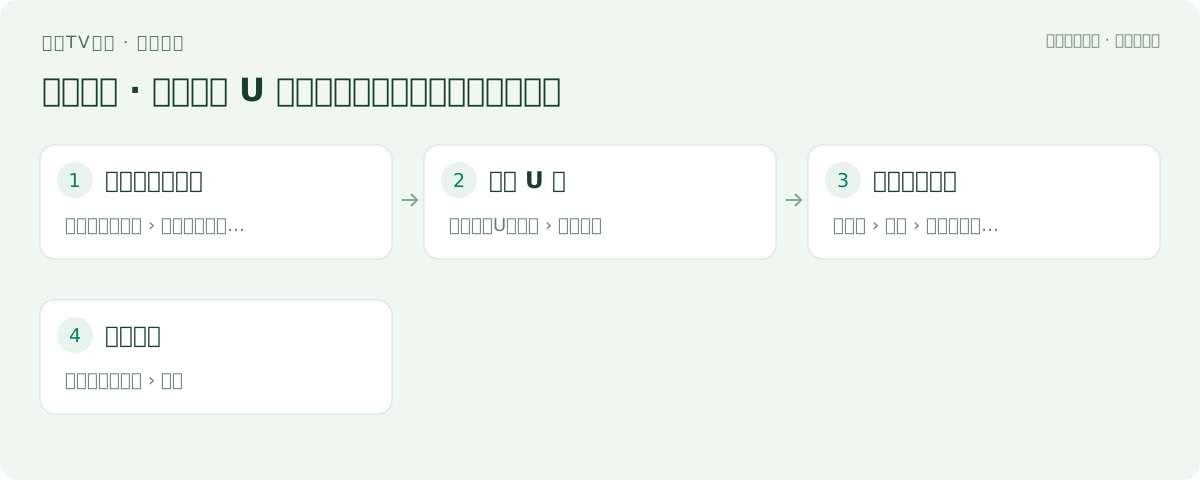
1. 获取适配安装包
从当贝官方极米专页下载极米版安装包并复制到 U 盘。
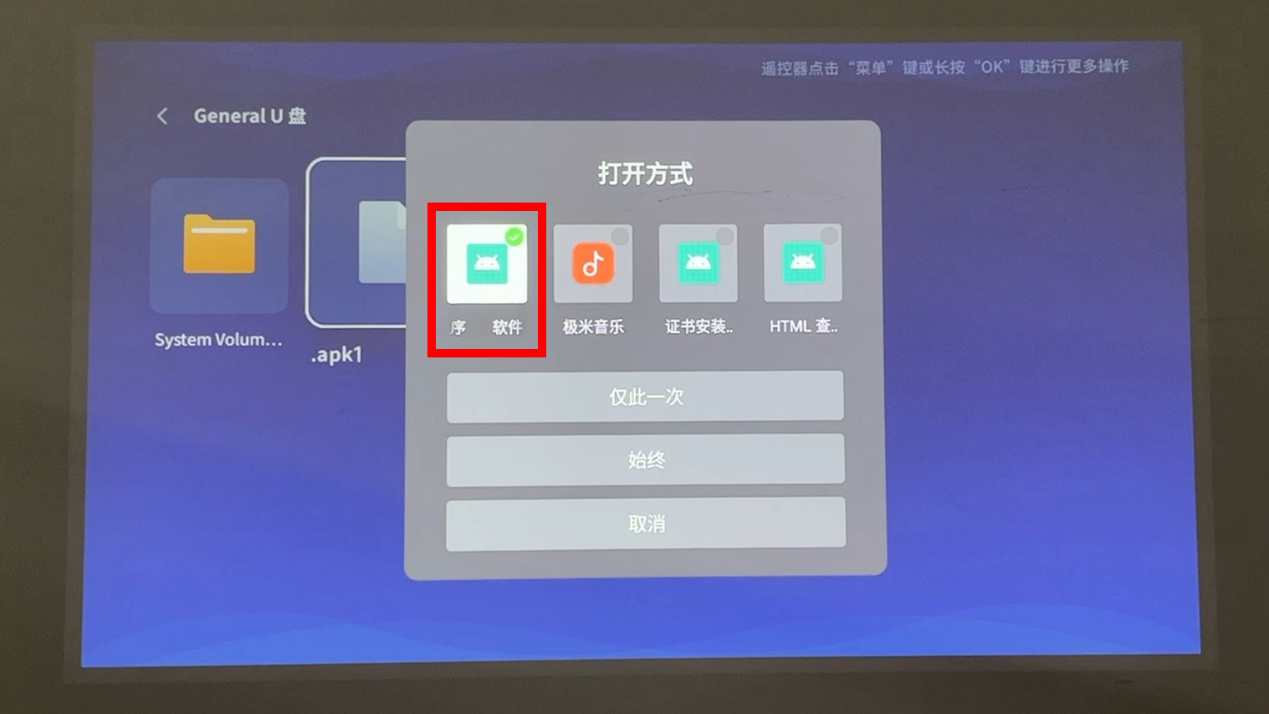
4. 完成安装
按屏幕上的安装提示完成,并回到应用列表查找。若没有对应入口,不套用到其他系统。
另一种安装方式 / 对应机型
海外 Elfin 的官方 U 盘方法
只覆盖 XGIMI Elfin 官方支持页;不套用到 MoGo 3 Pro。
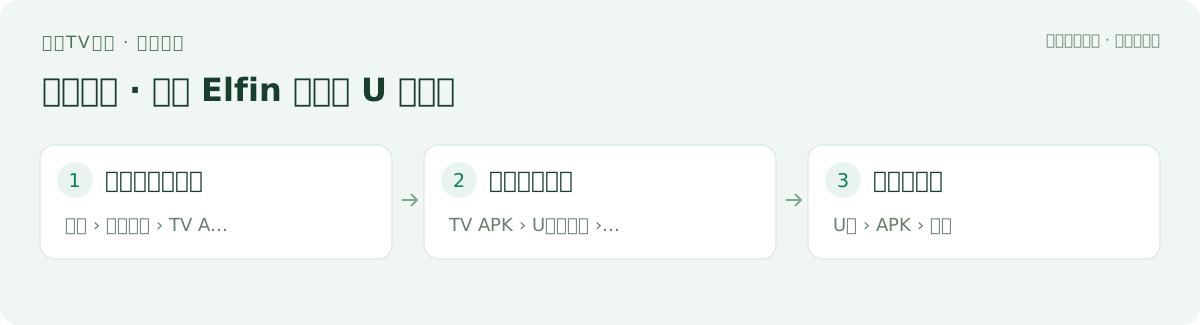
1. 下载电视版文件
在电脑上从应用发布者获取 TV 版 APK。
2. 复制到根目录
把 APK 放在 U 盘根目录后,将 U 盘插入 Elfin。
3. 打开并安装
在投影中找到该 APK,按屏幕提示安装。
界面不同,或装不上怎么办?
配图与我的电视界面不一致
先比对本页适用范围,再查看设备型号对应的官方手册。相同品牌可能采用不同系统,不应照搬另一系统的菜单。
没有找到软件或安装入口
先确认软件支持该系统和所在地区;应用商店没有上架的应用,并不一定支持通过 U 盘安装。请按品牌支持说明处理。
- MoGo 3 Pro 官方说明 Google TV 未预装文件管理器,不能把旧版文件管理/U盘路径直接套用。
- 国内旧版资料未列完整机型与固件清单。只有对应教程明确适用且菜单一致时,才参考 APK1 文件方式。
- 软件商店和流媒体应用是否出现受地区、账号与型号适配影响。
资料与配图来源
操作文字经过整理,配图用于说明来源所示的机型或系统界面。点击来源可查看原始教程及适用范围。